

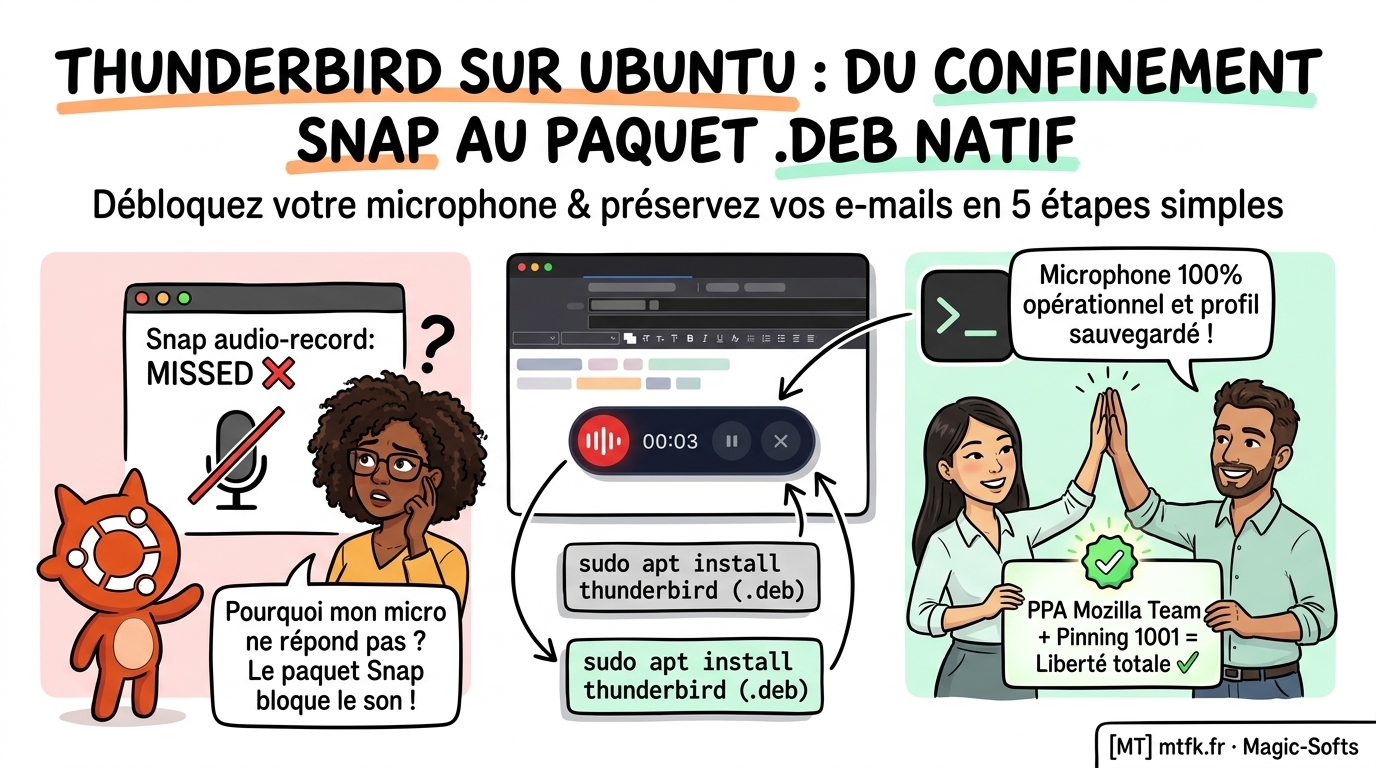
Vous utilisez Ubuntu et vous souhaitez profiter de la dictée vocale sémantique dans Thunderbird ? Vous avez peut-être constaté avec stupeur que votre microphone reste totalement muet, même avec des autorisations accordées. Le coupable n’est ni votre matériel, ni l’extension : c’est le paquet Snap officiel de Thunderbird distribué par Canonical.
Dans ce tutoriel pas-à-pas, découvrez pourquoi le paquet Snap bloque le son, comment migrer proprement vers la version native .deb officielle de Mozilla, et surtout comment verrouiller définitivement la priorité APT pour empêcher Ubuntu de réinstaller le Snap lors de votre prochaine mise à jour.
📌 En bref (TL;DR)
- Le problème : Canonical distribue Thunderbird au format Snap confiné en omettant le connecteur
audio-recorddans sa recette de packaging. Le microphone est physiquement inaccessible aux WebExtensions. - Le piège Ubuntu : Taper simplement
sudo apt install thunderbirdne suffit pas : c’est un paquet de transition qui réinstalle le Snap ! - La solution durable : Sauvegarder son profil, désinstaller le Snap, ajouter le PPA officiel Mozilla Team, appliquer un Pinning APT de priorité 1001, et installer le paquet .deb natif.
- Résultat : Vos comptes et messages sont préservés à 100 %, les mises à jour automatiques restent actives, et la dictée vocale fonctionne instantanément.
🔍 Pourquoi Thunderbird Snap bloque-t-il le microphone ?
Depuis Ubuntu 22.04 LTS et sur Ubuntu 24.04 LTS (Noble Numbat), Canonical a fait le choix d’empaqueter les applications graphiques phares au format Snap. Ce format isole les logiciels dans un bac à sable de sécurité (AppArmor) strict.
Pour qu’une application Snap accède aux périphériques de votre machine, son créateur doit déclarer des « plugs » d’interface. Dans le fichier snapcraft.yaml officiel de Thunderbird, les ingénieurs de Canonical ont bien déclaré audio-playback (pour entendre les alertes sonores), mais ont totalement omis le plug audio-record.
Résultat : aucune WebExtension (y compris Magic Voice Scriber) ne peut capturer le moindre son, et la commande habituelle sudo snap connect thunderbird:audio-record renvoie une erreur car le connecteur n’existe pas dans le binaire. La seule solution pérenne est d’installer la version native .deb.
🛡️ Étape 0 : Sauvegarder votre profil de messagerie (Sécurité absolue)
C’est l’étape la plus importante. Sous Snap, vos données (comptes IMAP/POP, courriels archivés, carnets d’adresses et extensions) sont isolées dans un répertoire spécial. Avant de toucher à quoi que ce soit, copiez votre profil vers l’emplacement standard de Linux :
# 1. Fermez complètement Thunderbird
killall thunderbird 2>/dev/null || true

# 2. Créez le répertoire de profil standard s'il n'existe pas
mkdir -p ~/.thunderbird

# 3. Copiez l'intégralité du profil Snap vers le profil natif
cp -a ~/snap/thunderbird/common/.thunderbird/* ~/.thunderbird/ 2>/dev/null || true
Astuce : Vous pouvez aussi copier ce dossier sur une clé USB ou dans vos Documents par précaution. Vos données sont désormais en sécurité !
🗑️ Étape 1 : Désinstaller la version Snap
Une fois vos données sauvegardées, supprimez proprement le paquet Snap confiné pour éviter tout conflit ou raccourci en double sur votre bureau :
sudo snap remove --purge thunderbird📦 Étape 2 : Ajouter le PPA officiel de l’équipe Mozilla
L’équipe officielle Mozilla pour Ubuntu maintient un dépôt PPA fournissant les versions .deb natives et à jour de Thunderbird :
sudo add-apt-repository ppa:mozillateam/ppa
sudo apt update
🔒 Étape 3 : Verrouiller la priorité APT (Le Pinning 1001 indispensable)
Voici le secret que 90 % des tutoriels oublient : dans les dépôts par défaut d’Ubuntu, il existe un faux paquet nommé thunderbird dont le seul rôle est de relancer snap install thunderbird.
Pour forcer votre système à toujours choisir le paquet du PPA Mozilla et ignorer à jamais le paquet de transition d’Ubuntu, nous devons définir une priorité APT de 1001 :
sudo tee /etc/apt/preferences.d/mozillateam-thunderbird << 'EOF'
Package: thunderbird*
Pin: release o=LP-PPA-mozillateam
Pin-Priority: 1001
EOF
Grâce à ce fichier, même lors d’un futur sudo apt upgrade ou d’une mise à jour majeure d’Ubuntu, votre gestionnaire de paquets privilégiera systématiquement la version .deb officielle.
🔄 Étape 4 : Autoriser les mises à jour de sécurité automatiques
Si vous utilisez le service de mises à jour automatiques en arrière-plan d’Ubuntu (unattended-upgrades), autorisez le PPA de Mozilla afin que Thunderbird bénéficie des correctifs de sécurité sans action manuelle de votre part :
echo 'Unattended-Upgrade::Allowed-Origins:: "LP-PPA-mozillateam:${distro_codename}";' | sudo tee /etc/apt/apt.conf.d/51unattended-upgrades-thunderbird🚀 Étape 5 : Installer Thunderbird .deb natif
Tout est configuré ! Vous pouvez maintenant installer le paquet officiel natif :
sudo apt update
sudo apt install thunderbird
Lancez Thunderbird. Il se connecte immédiatement à votre profil préalablement copié dans ~/.thunderbird : tous vos comptes, dossiers locaux et messages sont exactement là où vous les aviez laissés !
🎙️ Étape 6 : Activer le microphone et tester la dictée vocale
Dernier réglage nécessaire pour autoriser les extensions à capturer le microphone dans Thunderbird 128+ ESR :
- Dans Thunderbird, ouvrez les Paramètres > Général.
- Descendez tout en bas et cliquez sur le bouton Éditeur de configuration….
- Dans la barre de recherche, collez :
media.navigator.permission.disabled. - Double-cliquez pour basculer sa valeur sur true.
Ouvrez maintenant une fenêtre de rédaction avec Magic Voice Scriber (ou lancez l’assistant de diagnostic via les options) : cliquez sur le microphone et parlez. Les 5 barres de l’onde vocale réagissent enfin en direct sous Linux ! 🎉
❓ Foire Aux Questions (FAQ)
Thunderbird s’ouvre sur un écran vierge me demandant de créer un compte ?
Pas de panique ! Cela signifie simplement qu’il a créé un nouveau profil par défaut au lieu de sélectionner votre profil existant. Fermez Thunderbird et tapez dans le terminal :
thunderbird -PLe gestionnaire de profils s’ouvre. Sélectionnez votre ancien profil (souvent nommé default-release) et cochez « Utiliser le profil sélectionné sans demander au démarrage ».
Ce tutoriel est-il compatible avec Linux Mint ou Debian ?
Sur Linux Mint et Debian, Thunderbird est déjà fourni nativement au format .deb (Mint bloque d’ailleurs Snap par défaut). Ce tutoriel concerne spécifiquement Ubuntu 22.04 LTS, 24.04 LTS et leurs dérivés directs qui imposent le paquet Snap.