

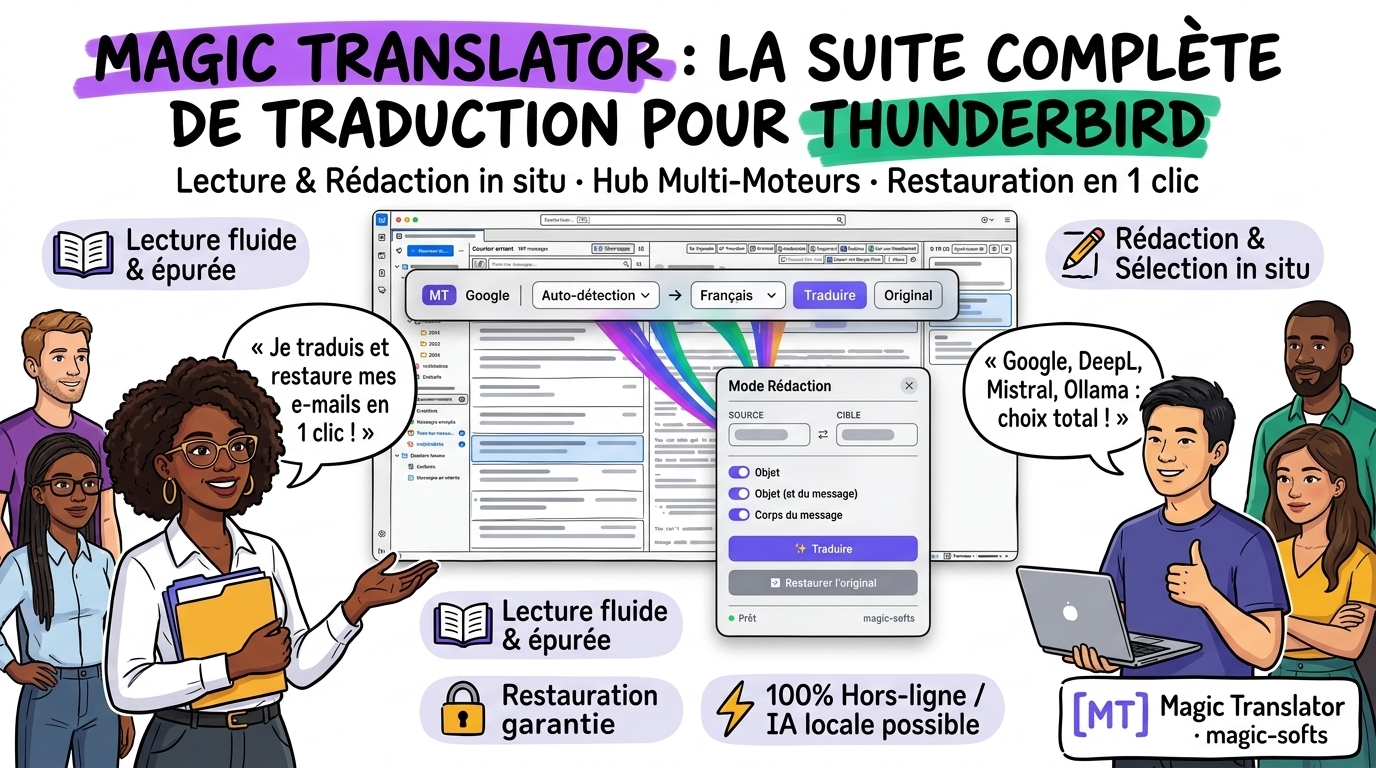
C’est officiel ! Les grandes nouveautés annoncées pour Magic Translator sont maintenant disponibles dans la version v2.3.1.
Vous pouvez désormais :
- Traduire vos e-mails pendant que vous les écrivez (Mode Rédaction).
- Traduire seulement une phrase ou un paragraphe sélectionné.
- Profiter d’un bandeau de lecture plus simple, plus stable et sans surprise.
- Choisir librement votre moteur d’IA ou de traduction : Google, DeepL, Mistral AI, OpenAI, Groq, Gemini ou en local avec Ollama et LM Studio.
📌 En bref (Ce qui change pour vous)
- ✍️ Mode Rédaction In Situ : Traduisez directement dans la fenêtre d’écriture de Thunderbird.
- 🎯 Périmètre Sur-Mesure : Choisissez de traduire l’Objet, le Corps complet ou uniquement le texte surligné.
- 🔒 Restauration Garantie : Revenez à votre texte de départ à tout moment en 1 clic grâce au coffre-fort de session.
- 📖 Bandeau de Lecture Stable : Le bandeau ne disparaît plus tout seul. Vous décidez quand le fermer.
- 🤖 Hub Universel de Moteurs & LLMs : Support étendu de Google, DeepL, Mistral AI, OpenAI, Groq, Gemini, Ollama, LM Studio et LibreTranslate.
- 🌍 100% Multilingue : L’interface est disponible en 7 langues (français, anglais, espagnol, allemand, portugais, japonais, vietnamien).
📖 1. Le nouveau bandeau de lecture : Plus sobre et 100% maîtrisé
Quand vous lisez un e-mail reçu, Magic Translator vous permet de le traduire instantanément.
Ce qui a changé dans cette mise à jour :
- Badge Moteur interactif : Visualisez d’un coup d’œil le moteur actif et son statut connecté (voyant vert
●), et cliquez dessus pour ouvrir instantanément vos paramètres. - Une interface épurée : Les mots superflus comme « DE » et « VERS » ont été retirés pour laisser toute la place à votre message.
- Le bandeau reste ouvert : Après la traduction, le bandeau reste affiché tant que vous lisez. Il ne se referme plus par surprise sous votre souris.
- Le bouton « Original » reste sous la main : Vous pouvez comparer à tout moment la traduction avec le texte d’origine.
- Fermeture à la demande : Pour fermer le bandeau, appuyez simplement sur la touche Échap (
Esc) de votre clavier ou cliquez sur le bouton▴ou le logo[MT].

✍️ 2. Le Mode Rédaction : Traduisez avant d’envoyer votre message
Vous écrivez un e-mail à un contact étranger ? Vous n’avez plus besoin d’aller faire des copier-coller sur un site web externe.
Comment faire ?
- Ouvrez votre fenêtre de rédaction dans Thunderbird (bouton Écrire ou Répondre).
- Rédigez votre message dans votre langue.
- Cliquez sur le bouton [MT] dans la barre d’outils (ou faites le raccourci
Alt + Maj + T). - Dans la fenêtre Magic Translator, activez les options souhaitées (Objet et Corps).
- Cliquez sur le bouton ✨ Traduire.
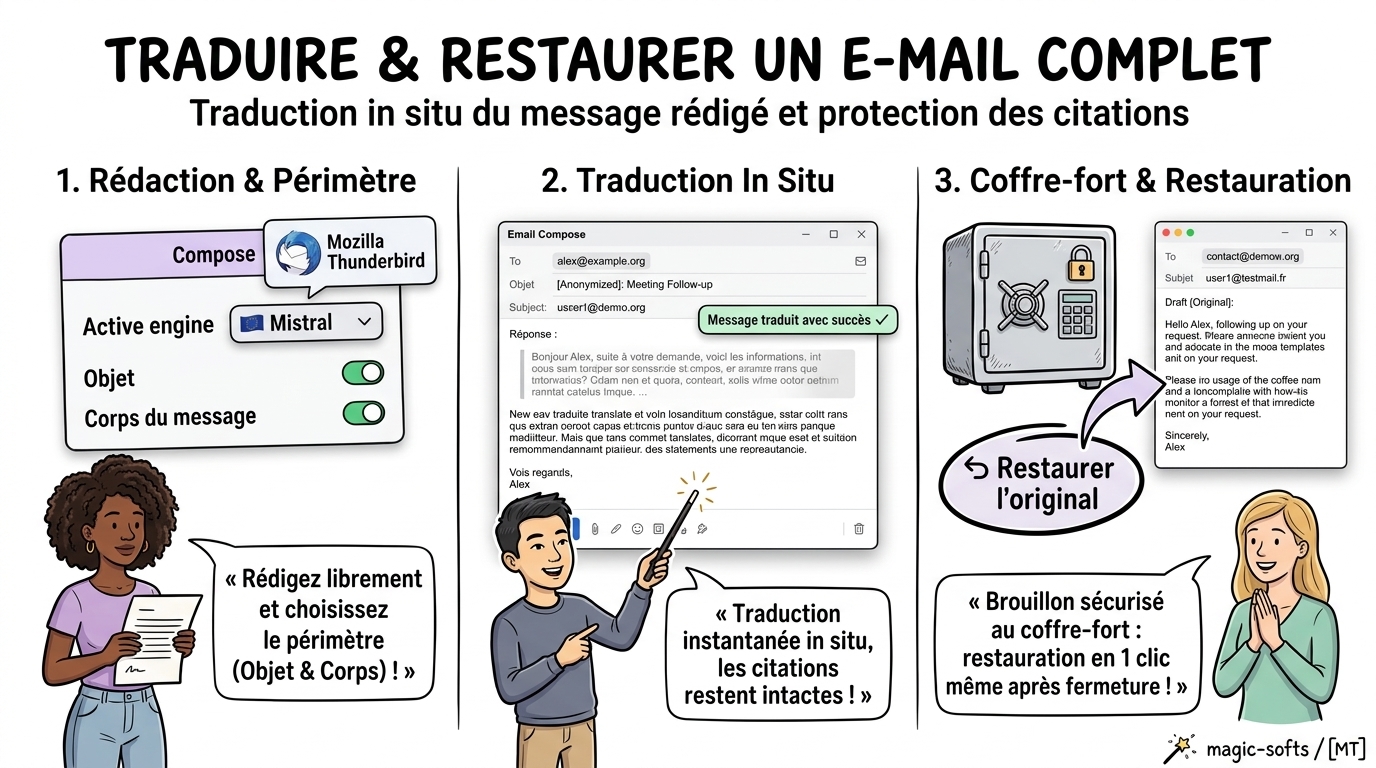
🔒 Sécurité anti-perte :
Si la traduction ne vous convient pas, cliquez sur ↩ Restaurer l’original. Votre texte initial réapparaît immédiatement, sans rien perdre.
🎯 3. Choisissez précisément ce que vous voulez traduire
Chaque e-mail est différent. C’est pourquoi Magic Translator vous offre 3 niveaux de contrôle précis :
- Traduction de l’Objet seul : Adaptez le titre de votre message en un éclair.
- Traduction Globale (Objet + Corps) : Idéal pour un message complet, tout en protégeant les citations de vos correspondants.
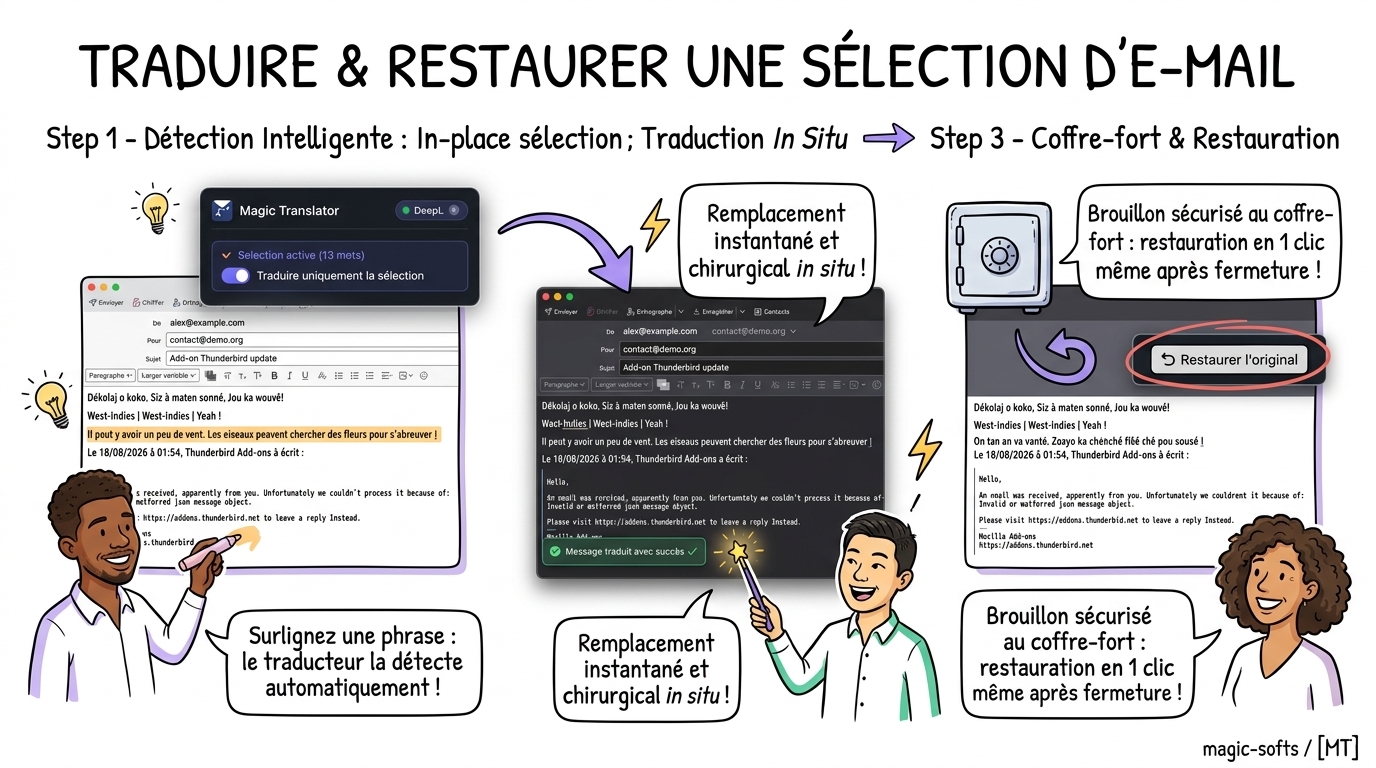
- Traduction Chirurgicale de Sélection : Surlignez un mot, une phrase ou un paragraphe précis pour ne traduire que cet extrait sans toucher au reste de l’e-mail.

Comment fonctionne la sélection automatique ?
Dès que vous surlignez du texte dans votre e-mail avant de cliquer sur le bouton [MT], l’extension détecte automatiquement votre sélection et coche l’option « Sélection active ». Un clic sur Traduire, et seul l’extrait choisi est remplacé in situ !
🤖 4. Le Hub Multi-Moteurs : Du Cloud mondial à l’IA 100% Locale
Magic Translator ne vous enferme dans aucun écosystème. Dans les Préférences de l’extension (clic droit sur le bouton MT ➔ Préférences), vous pouvez connecter le moteur de votre choix selon vos exigences de rapidité, de nuance ou de confidentialité :

| Moteur / LLM | Points forts & Modèles supportés | Confidentialité |
|---|---|---|
| Google Translate | Gratuit, instantané, sans clé d’API ni configuration. | Cloud |
| DeepL API | Nuances linguistiques d’élite (comptes Free ou Pro). | Cloud |
| Mistral AI | Modèles souverains européens (Mistral Large, Small, Nemo). | Cloud Sécurisé |
| OpenAI & Groq | GPT-4o, GPT-4o-mini ou vitesse fulgurante avec Llama 3 sur Groq. | Cloud |
| Google Gemini | Gemini 1.5 Flash et Pro avec détection automatique des modèles. | Cloud |
| Ollama & LM Studio | Modèles d’IA exécutés directement sur votre ordinateur (Mistral, Llama, Gemma). | 100% Local (0 donnée transmise) |
| LibreTranslate & Endpoints personnalisés | Instances auto-hébergées ou serveurs d’entreprise compatibles OpenAI. | Souverain / Entreprise |
❓ Foire Aux Questions (FAQ)
Où puis-je installer la mise à jour ?
Magic Translator v2.3.1 est disponible gratuitement sur le catalogue officiel Thunderbird Add-ons et directement sur la page des releases GitHub : https://github.com/mtfkarukera/magic-translator-tb/releases.
Mes citations d’anciens messages sont-elles protégées ?
Oui. En mode Rédaction, Magic Translator traduit votre nouveau texte sans toucher aux blocs de citation des messages précédents.
L’extension ralentit-elle Thunderbird ?
Non. Magic Translator consomme 0% de processeur au repos. Le script ne s’active que lorsque vous ouvrez le bandeau ou la fenêtre de traduction.